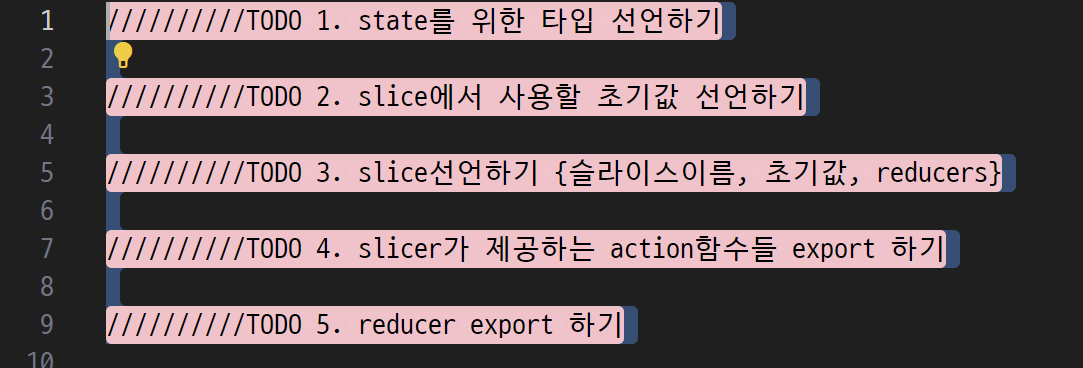
TODO 주석 색상 설정하는 법
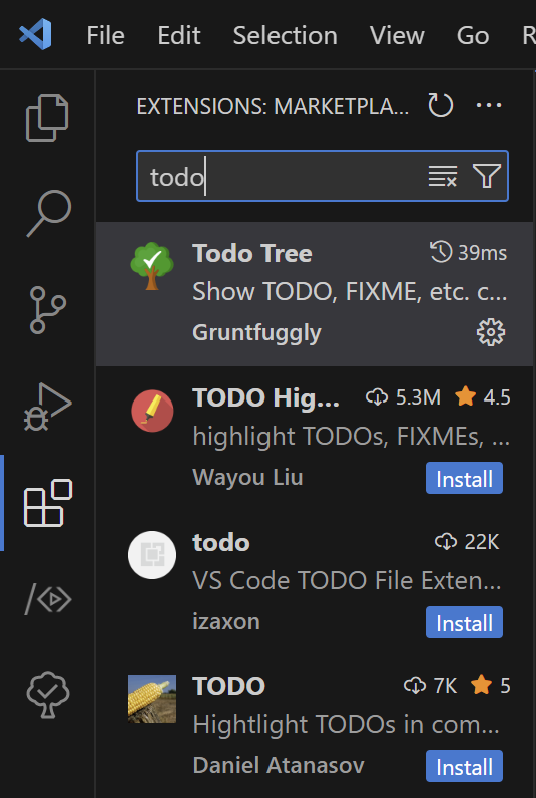
1. Todo Tree 설치
✅ VS code의 확장자(EXTENSIONS)에 들어가서 Todo Tree를 설치(Install)한다.
2. VS code의 설정
✅ VSCode에서 설정(Settings) 열기 단축키
| 운영체제 | 단축키 |
| 🪟 Windows / Linux | Ctrl + , (컨트롤 + 콤마) |
| 🍎 macOS (맥) | ⌘ + , (Command + 콤마) |
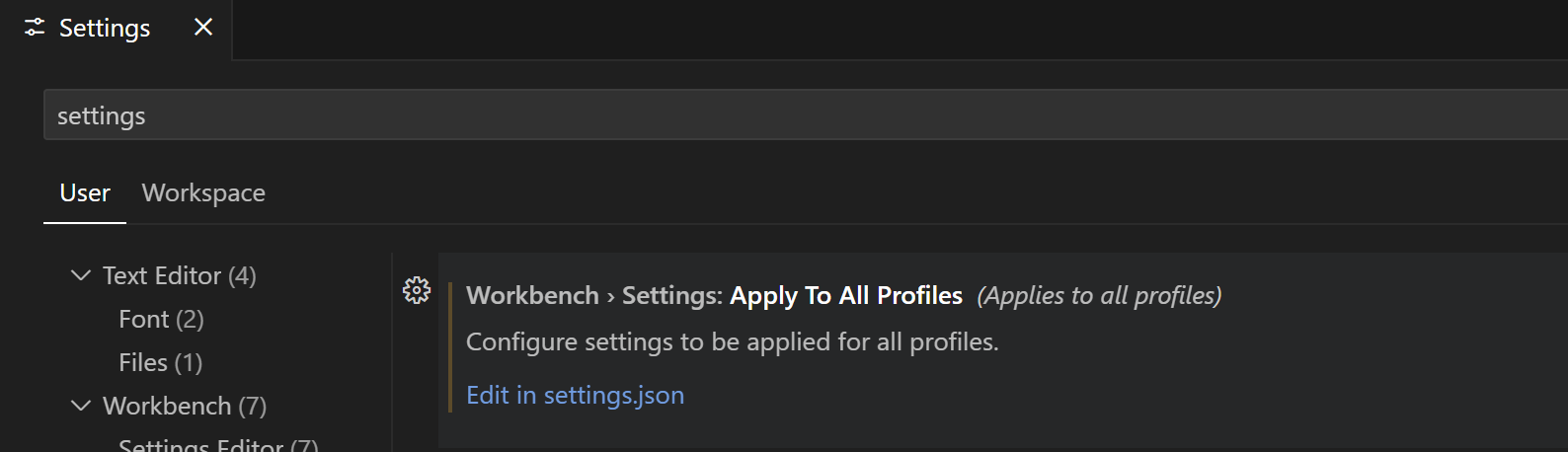
✅ Edit in settings.json 클릭
3. settings.json에 코드 추가
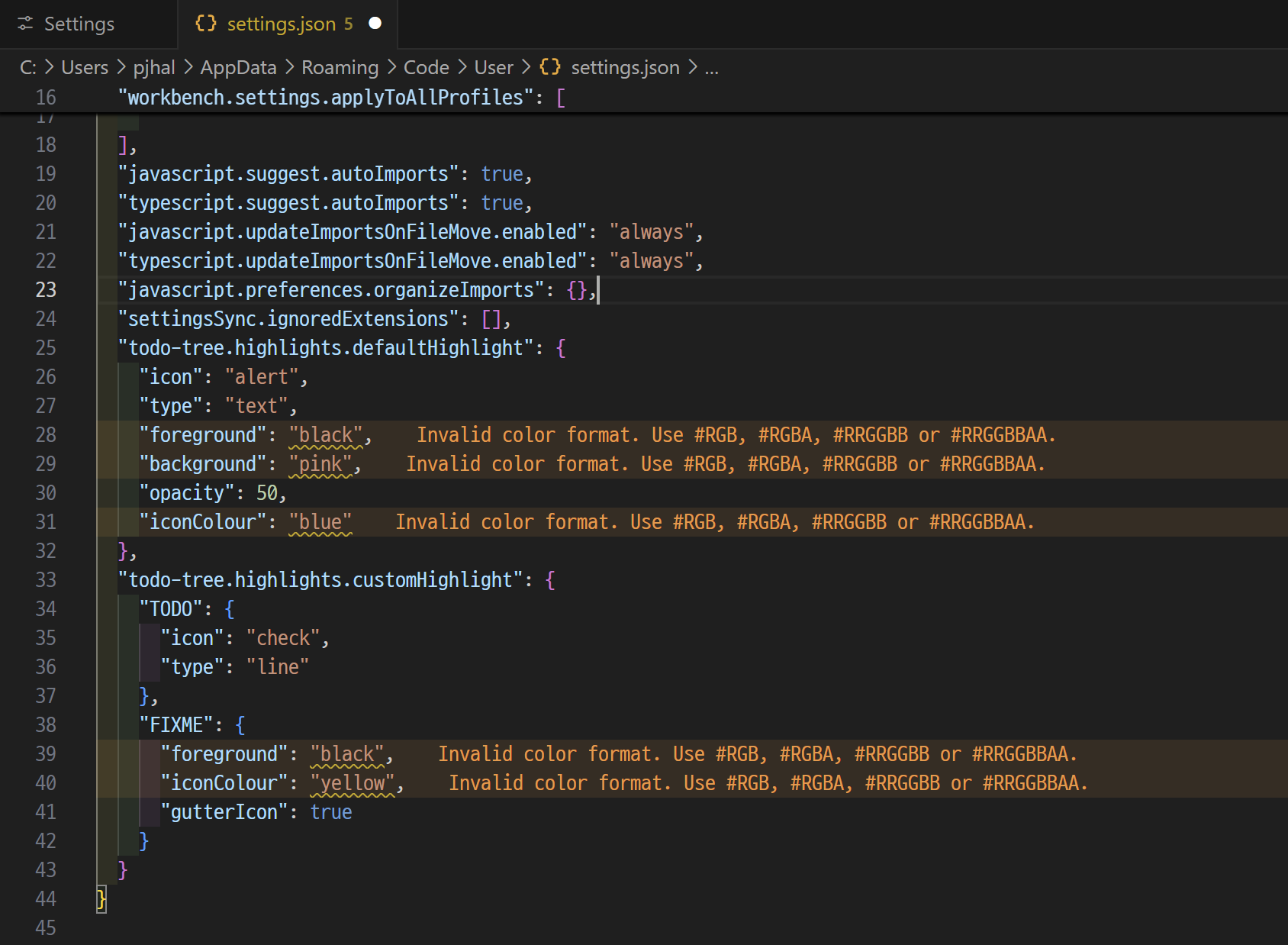
✅ 추가해 줄 코드 ]
,
  "todo-tree.highlights.defaultHighlight": {
    "icon": "alert",
    "type": "text",
    "foreground": "black",  // 글꼴 색상 변경 가능
    "background": "pink",   // 배경 색상 변경 가능
    "opacity": 50,
    "iconColour": "blue"
  },
  "todo-tree.highlights.customHighlight": {
    "TODO": {
      "icon": "check",
      "type": "line"
    },
    "FIXME": {
      "foreground": "black",
      "iconColour": "yellow",
      "gutterIcon": true
    }
  }
✅ settings.json 파일에 들어가 가장 하단 노란색 } 위에 코드를 복붙해준다.
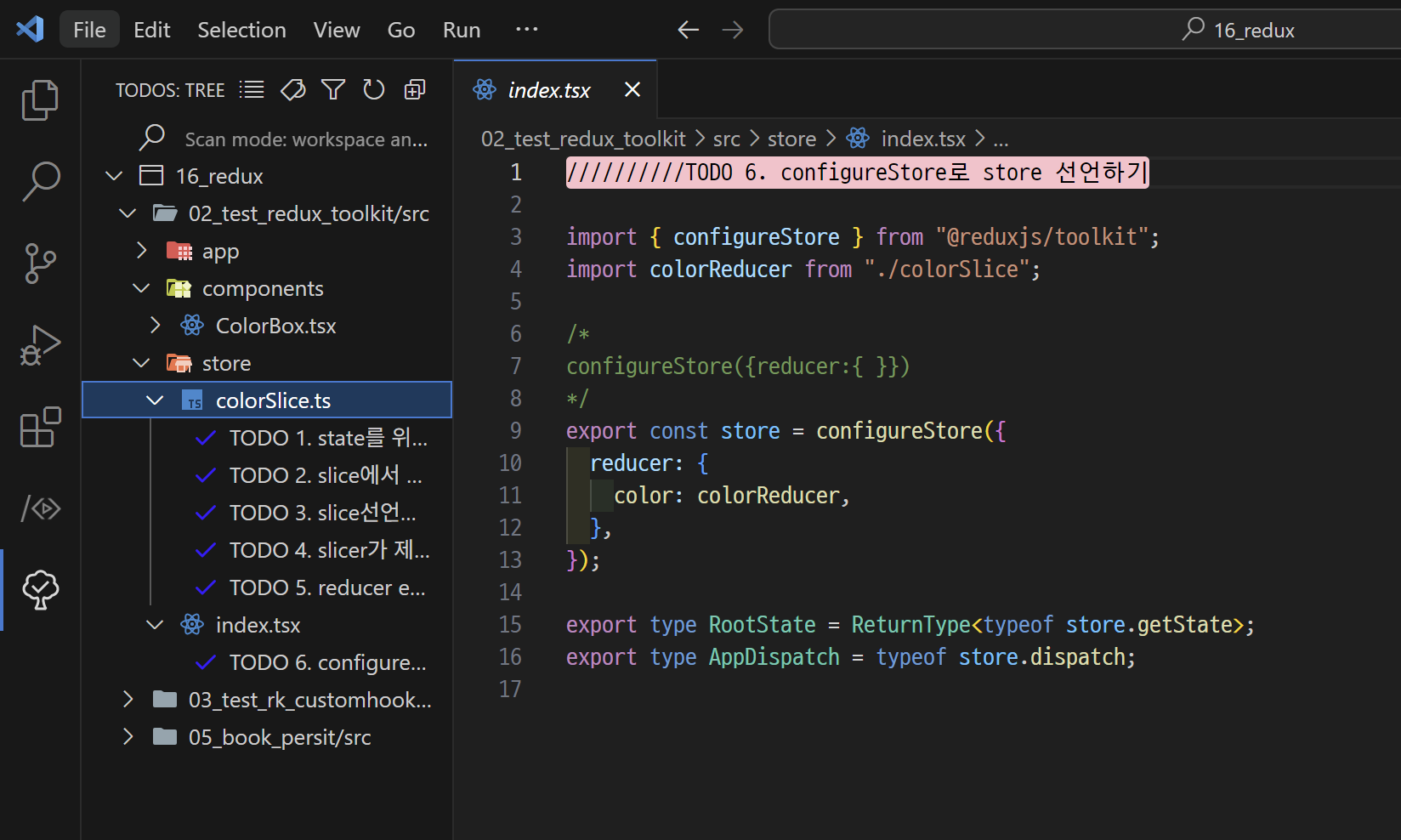
4. 결과
✅ //TODO 주석의 배경색과 글자색을 바꿀 수 있다.
✅ 왼쪽 중간에 생긴 Todo Tree를 누르면 어느 파일에 TODO 주석이 있는지도 확인 가능!!
'알쓸신잡(알아두면 쓸데없는 신비한 잡학사전)' 카테고리의 다른 글
| [ 자격증_SQLD ] 2025 SQLD 시험 정보 & 꿀팁 & 비전공자 단기간 공부 & 양동중학교 시험후기 (3) | 2025.05.31 |
|---|